Domain druckerreparaturen.de kaufen?
Wir ziehen mit dem Projekt
druckerreparaturen.de um.
Sind Sie am Kauf der Domain
druckerreparaturen.de interessiert?
domain@kv-gmbh.de · 0541-91531010
Domain druckerreparaturen.de kaufen?
Wie Drucker im Netzwerk freigeben?
Um einen Drucker im Netzwerk freizugeben, müssen Sie zunächst sicherstellen, dass der Drucker mit dem Netzwerk verbunden ist. Anschließend können Sie die Freigabe des Druckers über die Einstellungen des Druckers oder über die Netzwerkeinstellungen Ihres Computers aktivieren. Stellen Sie sicher, dass die Freigabe für andere Benutzer im Netzwerk sichtbar ist und dass die entsprechenden Berechtigungen festgelegt sind. Auf diese Weise können andere Benutzer im Netzwerk den freigegebenen Drucker finden und verwenden. Denken Sie daran, dass Sie möglicherweise auch Treiber für den Drucker auf den anderen Computern im Netzwerk installieren müssen. **
Was bedeutet Drucker im Netzwerk freigeben?
Was bedeutet Drucker im Netzwerk freigeben? Wenn man einen Drucker im Netzwerk freigibt, ermöglicht man anderen Benutzern im Netzwerk, über das Netzwerk auf diesen Drucker zuzugreifen und von ihren eigenen Geräten aus zu drucken. Dies erleichtert die gemeinsame Nutzung eines Druckers in einem Büro oder Haushalt. Durch die Freigabe eines Druckers im Netzwerk können mehrere Benutzer gleichzeitig darauf zugreifen, ohne dass der Drucker physisch mit jedem einzelnen Gerät verbunden sein muss. Dies erleichtert die Effizienz und Produktivität in einem gemeinsam genutzten Arbeitsumfeld. **


Ähnliche Suchbegriffe für Netzwerk-Performance
Top-Angebote
Produkte zum Begriff Netzwerk-Performance:
-
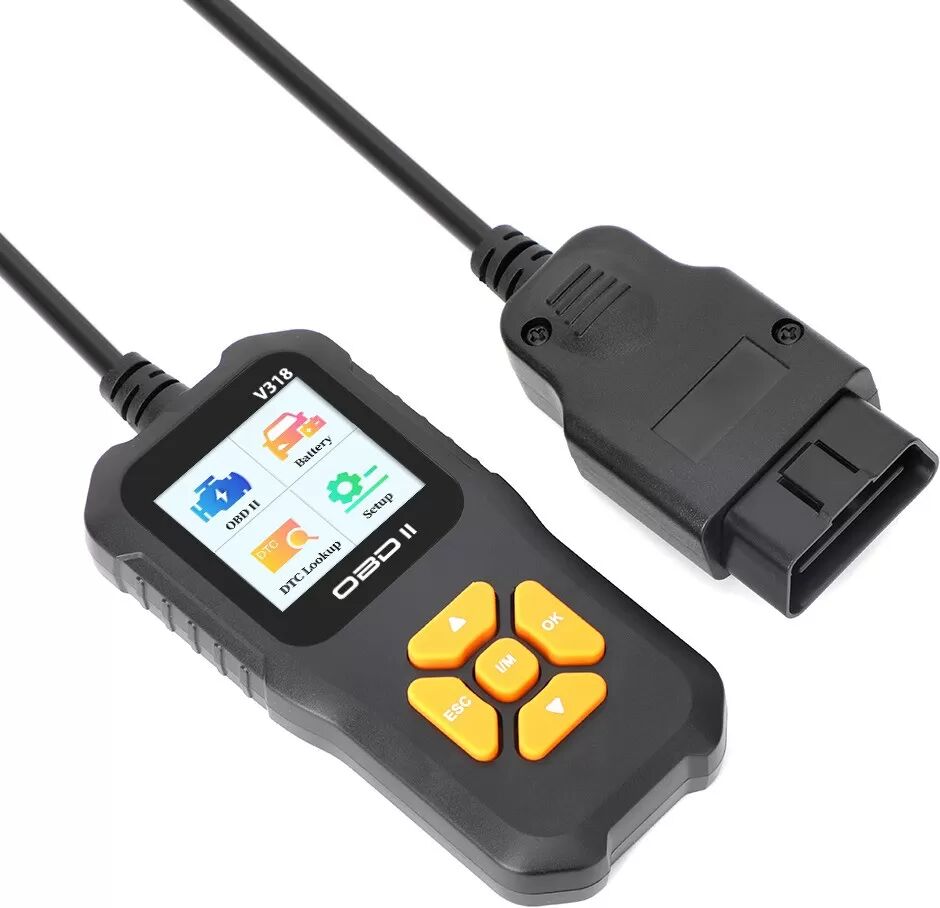
INF KFZ Motor Fehlercode Lesegerät mit Farbdisplay - Schnelle Diagnose & FehlerbehebungKFZ Motor Fehlercode Lesegerät mit Farbdisplay zur schnellen Diagnose und Behebung von Motorproblemen. Liest Fehlercodes, löscht Fehler und zeigt Echtzeitdaten an. Unterstützt 10 Sprachen und ist CE/FCC/ROHS/UKCA zertifiziert. Schnelle Fehlerdiagnose: Das KFZ Motor Fehlercode Lesegerät ermöglicht eine schnelle und präzise Diagnose von Motorproblemen. Es liest Fehlercodes aus und hilft Ihnen, die Ursache des Problems zu identifizieren. Mit diesem Gerät können Sie Zeit und Geld sparen, indem Sie unnötige Werkstattbesuche vermeiden. Es unterstützt alle OBD2-Protokolle und ist somit mit einer Vielzahl von Fahrzeugen kompatibel. Die intuitive Benutzeroberfläche und das Farbdisplay erleichtern die Bedienung und das Ablesen der Daten. Es ist ein unverzichtbares Werkzeug für jeden Autobesitzer und Mechaniker, um den Zustand des Motors zu überwachen und potenzielle Probleme frühzeitig zu erkennen. Die schnelle Diagnosefunktion hilft Ihnen, die Leistung Ihres Fahrzeugs zu optimieren und die Lebensdauer des Motors zu verlängern. Fehlercodes löschen: Mit dem KFZ Motor Fehlercode Lesegerät können Sie nicht nur Fehlercodes auslesen, sondern auch löschen. Dies ist besonders nützlich, nachdem Sie ein Problem behoben haben oder wenn Sie einen Fehlercode zurücksetzen möchten. Das Löschen von Fehlercodes kann auch dazu beitragen, die Motorwarnleuchte auszuschalten und das Fahrzeug wieder in einen normalen Betriebszustand zu versetzen. Es ist wichtig zu beachten, dass das Löschen von Fehlercodes nicht das eigentliche Problem behebt, sondern lediglich die Symptome beseitigt. Daher ist es ratsam, die Ursache des Problems zu beheben, bevor Sie den Fehlercode löschen. Das Gerät bietet eine einfache und effektive Möglichkeit, Fehlercodes zu verwalten und die Leistung Ihres Fahrzeugs zu optimieren. Echtzeitdaten & Grafiken: Das KFZ Motor Fehlercode Lesegerät bietet die Möglichkeit, Echtzeitdaten des Motors anzuzeigen und in Form von Grafiken darzustellen. Dies ermöglicht eine detaillierte Analyse des Motorzustands und hilft Ihnen, potenzielle Probleme frühzeitig zu erkennen. Sie können Parameter wie Motordrehzahl, Kühlmitteltemperatur, Zündzeitpunkt und vieles mehr überwachen. Die Echtzeitdaten und Grafiken bieten eine visuelle Darstellung der Motorleistung und helfen Ihnen, Trends und Anomalien zu erkennen. Dies ist besonders nützlich für Mechaniker und erfahrene Autobesitzer, die eine tiefere Einblick in die Funktionsweise des Motors erhalten möchten. Die Echtzeitdatenfunktion ermöglicht es Ihnen, die Leistung Ihres Fahrzeugs zu optimieren und die Lebensdauer des Motors zu verlängern. Spezifikationen: Farbe: Schwarz Größe: Länge: 13 cm, Breite: 7 cm, Höhe: 2.5 cm Material: ABS Arbeitsspannung: DC12V Arbeitsstrom: 59mA Lagertemperatur: -30~70℃ Das Paket beinhaltet: Bluetooth Diagnosegerät x1 Bedienungsanleitung x133,19 €*Versand: 0,00 €Sichere Weiterleitung zum Anbieter
-
Donner, Jochen: E-MTB: Wartung, Pflege & ReparaturE-MTB: Wartung, Pflege & Reparatur , Sitzposition, Motor, Schaltung, Bremsen, Federung, Laufräder , Befestigungs- & Spanngurte > Transportsysteme , Auflage: Nachdruck, Erscheinungsjahr: 20180319, Produktform: Kartoniert, Autoren: Donner, Jochen~Simon, Daniel, Auflage/Ausgabe: Nachdruck, Seitenzahl/Blattzahl: 143, Abbildungen: 200 farbige Fotos, Keyword: elektrofahrrad; e mountainbike; e mtb; e bike mountainbike; e bike mtb; elektrorad; mtb e bike; elektrovelo; mountain e bike; e mountain bike, Fachschema: E-Bike - Pedelec~Fahrrad / Mountain-Bike~Mountain-Bike~Fahrrad - Rad~Velociped~Fahrzeug - Fahrzeugbau - Fahrzeugtechnik, Fachkategorie: Fahrräder und nicht-motorisierte Verkehrsmittel: Ratgeber, Sachbuch (Wartung)~Radfahren: Allgemein und Touring~Motorsport, Radsport, Vehikelsport, Thema: Orientieren, Warengruppe: HC/Fahrrad, Fachkategorie: Wartung und Instandhaltung von Fahrzeugen und Handbuch, Thema: Verstehen, Text Sprache: ger, UNSPSC: 49019900, Warenverzeichnis für die Außenhandelsstatistik: 49019900, Verlag: Delius Klasing Vlg GmbH, Verlag: Delius Klasing Vlg GmbH, Verlag: Delius Klasing, Länge: 241, Breite: 166, Höhe: 12, Gewicht: 415, Produktform: Kartoniert, Genre: Sachbuch/Ratgeber, Genre: Sachbuch/Ratgeber, Herkunftsland: SLOWAKEI (SK), Katalog: deutschsprachige Titel, Katalog: Gesamtkatalog, Katalog: Kennzeichnung von Titeln mit einer Relevanz > 30, Katalog: Lagerartikel, Book on Demand, ausgew. Medienartikel, Relevanz: 0025, Tendenz: -1, Unterkatalog: AK, Unterkatalog: Bücher, Unterkatalog: Hardcover, Unterkatalog: Lagerartikel, WolkenId: 176062622,90 €*Versand: 0,00 €Sichere Weiterleitung zum Anbieter
-
Vermittlung grundlegender Fähigkeiten zur Fehlerbehebung bei Netzwerk- und Systemproblemen, Taschenbuch von Zahid Nawaz, Verlag Unser Wissen,Vermittlung Grundlegender Fähigkeiten Zur Fehlerbehebung Bei Netzwerk- Und Systemproblemen, Taschenbuch Von Zahid Nawaz, Verlag Unser Wissen, 978-620-2-21608-1, Seitenanzahl: 8454,90 €*Versand: 0,00 €Sichere Weiterleitung zum Anbieter
-
Ricoh 1 Jahr Bronze Service-Erneuerung (Netzwerk)Für Netzwerkscanner: Verlängert eine abgelaufene Standardgarantie oder einen abgelaufenen Standard-Service Plan um ein Jahr. Beinhaltet Ersatzteile sowie die Kosten für Arbeitsaufwand und Anfahrt. Auf einen Blick ServiceartUnterstützung vor Ort Antwortzeit8 h Reperaturzeit8 h Zeitraum1 Jahr(e) Support vor Ortja Alle technischen Daten anzeigen (8 Angaben) MerkmaleProdukttypErneuerungServiceartUnterstützung vor OrtAntwortzeit8 hReperaturzeit8 hZeitraum1 Jahr(e)Support vor OrtJaAbsicherung ProgrammebeneBronzeKompatibilitätN7100E, N7100EA, N7100, N7100A Technische Daten laut Hersteller, bereitgestellt über Icecat. Änderungen und Irrtümer vorbehalten.246,92 €*Versand: 0,00 €Sichere Weiterleitung zum Anbieter



-
Wie kann man ein bestehendes Netzwerk verbessern und verstärken, um die Performance und Stabilität zu erhöhen?
1. Durch regelmäßige Wartung und Updates der Hardware und Software. 2. Implementierung von Redundanz und Failover-Mechanismen. 3. Überwachung und Analyse des Netzwerkverkehrs, um Engpässe frühzeitig zu erkennen und zu beheben. **
-
Was bedeutet diesen Drucker im Netzwerk teilen?
Was bedeutet diesen Drucker im Netzwerk teilen? Das bedeutet, dass mehrere Benutzer im selben Netzwerk auf diesen Drucker zugreifen und ihn verwenden können. Durch das Teilen des Druckers können Benutzer Dokumente und Dateien von ihren eigenen Geräten aus drucken, ohne physisch mit dem Drucker verbunden zu sein. Dies erleichtert die gemeinsame Nutzung des Druckers und spart Zeit und Ressourcen. Darüber hinaus können Administratoren den Zugriff auf den gemeinsam genutzten Drucker verwalten und überwachen. **
-
Wie finde ich den Drucker im Netzwerk?
Um den Drucker im Netzwerk zu finden, kannst du zuerst überprüfen, ob der Drucker eingeschaltet und mit dem Netzwerk verbunden ist. Anschließend kannst du die IP-Adresse des Druckers über das Bedienfeld des Druckers oder über die Netzwerkeinstellungen deines Computers herausfinden. Alternativ kannst du auch die Drucker-Software auf deinem Computer verwenden, um den Drucker im Netzwerk zu suchen. Wenn der Drucker immer noch nicht gefunden wird, könnte es sein, dass er sich in einem anderen Subnetz befindet oder dass es Probleme mit der Netzwerkkonfiguration gibt. In diesem Fall könntest du dich an den IT-Support wenden, um weitere Hilfe zu erhalten. **
-
Wie verbinde ich meinen Drucker mit dem Netzwerk?
Um deinen Drucker mit dem Netzwerk zu verbinden, musst du zunächst sicherstellen, dass dein Drucker WLAN-fähig ist. Anschließend kannst du die WLAN-Einstellungen auf deinem Drucker aufrufen und das passende Netzwerk auswählen. Gib dann das WLAN-Passwort ein, um die Verbindung herzustellen. Alternativ kannst du auch die mitgelieferte Software oder die Bedienungsanleitung deines Druckers konsultieren, um genaue Anweisungen zur Einrichtung der Netzwerkverbindung zu erhalten. Hast du bereits versucht, deinen Drucker mit dem Netzwerk zu verbinden, und benötigst weitere Unterstützung? **
Wie richte ich einen Drucker im Netzwerk ein?
Wie richte ich einen Drucker im Netzwerk ein? Zuerst musst du sicherstellen, dass der Drucker mit dem Netzwerk verbunden ist und über eine IP-Adresse verfügt. Anschließend musst du den Drucker auf jedem Computer im Netzwerk installieren, indem du die IP-Adresse des Druckers angibst. Du kannst auch eine Druckerfreigabe einrichten, um den Drucker für alle Benutzer im Netzwerk verfügbar zu machen. Vergiss nicht, die notwendigen Treiber für den Drucker auf jedem Computer zu installieren, um eine reibungslose Funktion zu gewährleisten. Teste abschließend die Verbindung, um sicherzustellen, dass der Drucker ordnungsgemäß funktioniert. **
Wie kann ich einen Drucker im Netzwerk hinzufügen?
Um einen Drucker im Netzwerk hinzuzufügen, musst du sicherstellen, dass der Drucker mit dem Netzwerk verbunden ist und eingeschaltet ist. Öffne dann die Systemeinstellungen auf deinem Computer und wähle die Option "Drucker & Scanner" oder "Geräte & Drucker". Klicke auf "Drucker hinzufügen" und wähle den Netzwerkdrucker aus der Liste der verfügbaren Drucker aus. Befolge die Anweisungen auf dem Bildschirm, um den Drucker zu installieren und einzurichten. Nachdem der Drucker hinzugefügt wurde, kannst du ihn auswählen, wenn du drucken möchtest. **
Top-Angebote
Produkte zum Begriff Netzwerk-Performance:
-
Petec High Performance Reparatur Band selbstverschweißendPetec High Performance Reparatur Band selbstverschweißend zum Abdichten, Isolieren & Reparieren von Schläuchen, Kabeln & Rohren isoliert bis 12.000 Volt transparent, extrem stark, temperatur- und druckbeständig für Innen- und Außenanwendungen witterungs-, UV- und alterungsbeständig beständig gegen Wasser-, Salzwasser, Kraftstoff, Kühl- und Frostschutzmittel u.v.m. druckbeständig bis 12 bar Einsatzbereich: Zum Reparieren von Kabeln, Rohren, Halterungen, Kühler- und Motorschläuchen. 3 m x 25 mm x 0,5 mm Inhalt:1 Stk....9,50 €*Versand: 4,99 €Sichere Weiterleitung zum Anbieter
-
INF KFZ Motor Fehlercode Lesegerät mit Farbdisplay - Schnelle Diagnose & FehlerbehebungKFZ Motor Fehlercode Lesegerät mit Farbdisplay zur schnellen Diagnose und Behebung von Motorproblemen. Liest Fehlercodes, löscht Fehler und zeigt Echtzeitdaten an. Unterstützt 10 Sprachen und ist CE/FCC/ROHS/UKCA zertifiziert. Schnelle Fehlerdiagnose: Das KFZ Motor Fehlercode Lesegerät ermöglicht eine schnelle und präzise Diagnose von Motorproblemen. Es liest Fehlercodes aus und hilft Ihnen, die Ursache des Problems zu identifizieren. Mit diesem Gerät können Sie Zeit und Geld sparen, indem Sie unnötige Werkstattbesuche vermeiden. Es unterstützt alle OBD2-Protokolle und ist somit mit einer Vielzahl von Fahrzeugen kompatibel. Die intuitive Benutzeroberfläche und das Farbdisplay erleichtern die Bedienung und das Ablesen der Daten. Es ist ein unverzichtbares Werkzeug für jeden Autobesitzer und Mechaniker, um den Zustand des Motors zu überwachen und potenzielle Probleme frühzeitig zu erkennen. Die schnelle Diagnosefunktion hilft Ihnen, die Leistung Ihres Fahrzeugs zu optimieren und die Lebensdauer des Motors zu verlängern. Fehlercodes löschen: Mit dem KFZ Motor Fehlercode Lesegerät können Sie nicht nur Fehlercodes auslesen, sondern auch löschen. Dies ist besonders nützlich, nachdem Sie ein Problem behoben haben oder wenn Sie einen Fehlercode zurücksetzen möchten. Das Löschen von Fehlercodes kann auch dazu beitragen, die Motorwarnleuchte auszuschalten und das Fahrzeug wieder in einen normalen Betriebszustand zu versetzen. Es ist wichtig zu beachten, dass das Löschen von Fehlercodes nicht das eigentliche Problem behebt, sondern lediglich die Symptome beseitigt. Daher ist es ratsam, die Ursache des Problems zu beheben, bevor Sie den Fehlercode löschen. Das Gerät bietet eine einfache und effektive Möglichkeit, Fehlercodes zu verwalten und die Leistung Ihres Fahrzeugs zu optimieren. Echtzeitdaten & Grafiken: Das KFZ Motor Fehlercode Lesegerät bietet die Möglichkeit, Echtzeitdaten des Motors anzuzeigen und in Form von Grafiken darzustellen. Dies ermöglicht eine detaillierte Analyse des Motorzustands und hilft Ihnen, potenzielle Probleme frühzeitig zu erkennen. Sie können Parameter wie Motordrehzahl, Kühlmitteltemperatur, Zündzeitpunkt und vieles mehr überwachen. Die Echtzeitdaten und Grafiken bieten eine visuelle Darstellung der Motorleistung und helfen Ihnen, Trends und Anomalien zu erkennen. Dies ist besonders nützlich für Mechaniker und erfahrene Autobesitzer, die eine tiefere Einblick in die Funktionsweise des Motors erhalten möchten. Die Echtzeitdatenfunktion ermöglicht es Ihnen, die Leistung Ihres Fahrzeugs zu optimieren und die Lebensdauer des Motors zu verlängern. Spezifikationen: Farbe: Schwarz Größe: Länge: 13 cm, Breite: 7 cm, Höhe: 2.5 cm Material: ABS Arbeitsspannung: DC12V Arbeitsstrom: 59mA Lagertemperatur: -30~70℃ Das Paket beinhaltet: Bluetooth Diagnosegerät x1 Bedienungsanleitung x133,19 €*Versand: 0,00 €Sichere Weiterleitung zum Anbieter
-
Donner, Jochen: E-MTB: Wartung, Pflege & ReparaturE-MTB: Wartung, Pflege & Reparatur , Sitzposition, Motor, Schaltung, Bremsen, Federung, Laufräder , Befestigungs- & Spanngurte > Transportsysteme , Auflage: Nachdruck, Erscheinungsjahr: 20180319, Produktform: Kartoniert, Autoren: Donner, Jochen~Simon, Daniel, Auflage/Ausgabe: Nachdruck, Seitenzahl/Blattzahl: 143, Abbildungen: 200 farbige Fotos, Keyword: elektrofahrrad; e mountainbike; e mtb; e bike mountainbike; e bike mtb; elektrorad; mtb e bike; elektrovelo; mountain e bike; e mountain bike, Fachschema: E-Bike - Pedelec~Fahrrad / Mountain-Bike~Mountain-Bike~Fahrrad - Rad~Velociped~Fahrzeug - Fahrzeugbau - Fahrzeugtechnik, Fachkategorie: Fahrräder und nicht-motorisierte Verkehrsmittel: Ratgeber, Sachbuch (Wartung)~Radfahren: Allgemein und Touring~Motorsport, Radsport, Vehikelsport, Thema: Orientieren, Warengruppe: HC/Fahrrad, Fachkategorie: Wartung und Instandhaltung von Fahrzeugen und Handbuch, Thema: Verstehen, Text Sprache: ger, UNSPSC: 49019900, Warenverzeichnis für die Außenhandelsstatistik: 49019900, Verlag: Delius Klasing Vlg GmbH, Verlag: Delius Klasing Vlg GmbH, Verlag: Delius Klasing, Länge: 241, Breite: 166, Höhe: 12, Gewicht: 415, Produktform: Kartoniert, Genre: Sachbuch/Ratgeber, Genre: Sachbuch/Ratgeber, Herkunftsland: SLOWAKEI (SK), Katalog: deutschsprachige Titel, Katalog: Gesamtkatalog, Katalog: Kennzeichnung von Titeln mit einer Relevanz > 30, Katalog: Lagerartikel, Book on Demand, ausgew. Medienartikel, Relevanz: 0025, Tendenz: -1, Unterkatalog: AK, Unterkatalog: Bücher, Unterkatalog: Hardcover, Unterkatalog: Lagerartikel, WolkenId: 176062622,90 €*Versand: 0,00 €Sichere Weiterleitung zum Anbieter
-
Wie Drucker im Netzwerk freigeben?
Um einen Drucker im Netzwerk freizugeben, müssen Sie zunächst sicherstellen, dass der Drucker mit dem Netzwerk verbunden ist. Anschließend können Sie die Freigabe des Druckers über die Einstellungen des Druckers oder über die Netzwerkeinstellungen Ihres Computers aktivieren. Stellen Sie sicher, dass die Freigabe für andere Benutzer im Netzwerk sichtbar ist und dass die entsprechenden Berechtigungen festgelegt sind. Auf diese Weise können andere Benutzer im Netzwerk den freigegebenen Drucker finden und verwenden. Denken Sie daran, dass Sie möglicherweise auch Treiber für den Drucker auf den anderen Computern im Netzwerk installieren müssen. **
-
Was bedeutet Drucker im Netzwerk freigeben?
Was bedeutet Drucker im Netzwerk freigeben? Wenn man einen Drucker im Netzwerk freigibt, ermöglicht man anderen Benutzern im Netzwerk, über das Netzwerk auf diesen Drucker zuzugreifen und von ihren eigenen Geräten aus zu drucken. Dies erleichtert die gemeinsame Nutzung eines Druckers in einem Büro oder Haushalt. Durch die Freigabe eines Druckers im Netzwerk können mehrere Benutzer gleichzeitig darauf zugreifen, ohne dass der Drucker physisch mit jedem einzelnen Gerät verbunden sein muss. Dies erleichtert die Effizienz und Produktivität in einem gemeinsam genutzten Arbeitsumfeld. **
-
Wie kann man ein bestehendes Netzwerk verbessern und verstärken, um die Performance und Stabilität zu erhöhen?
1. Durch regelmäßige Wartung und Updates der Hardware und Software. 2. Implementierung von Redundanz und Failover-Mechanismen. 3. Überwachung und Analyse des Netzwerkverkehrs, um Engpässe frühzeitig zu erkennen und zu beheben. **
-
Was bedeutet diesen Drucker im Netzwerk teilen?
Was bedeutet diesen Drucker im Netzwerk teilen? Das bedeutet, dass mehrere Benutzer im selben Netzwerk auf diesen Drucker zugreifen und ihn verwenden können. Durch das Teilen des Druckers können Benutzer Dokumente und Dateien von ihren eigenen Geräten aus drucken, ohne physisch mit dem Drucker verbunden zu sein. Dies erleichtert die gemeinsame Nutzung des Druckers und spart Zeit und Ressourcen. Darüber hinaus können Administratoren den Zugriff auf den gemeinsam genutzten Drucker verwalten und überwachen. **
Ähnliche Suchbegriffe für Netzwerk-Performance
-
Vermittlung grundlegender Fähigkeiten zur Fehlerbehebung bei Netzwerk- und Systemproblemen, Taschenbuch von Zahid Nawaz, Verlag Unser Wissen,Vermittlung Grundlegender Fähigkeiten Zur Fehlerbehebung Bei Netzwerk- Und Systemproblemen, Taschenbuch Von Zahid Nawaz, Verlag Unser Wissen, 978-620-2-21608-1, Seitenanzahl: 8454,90 €*Versand: 0,00 €Sichere Weiterleitung zum Anbieter
-
Ricoh 1 Jahr Bronze Service-Erneuerung (Netzwerk)Für Netzwerkscanner: Verlängert eine abgelaufene Standardgarantie oder einen abgelaufenen Standard-Service Plan um ein Jahr. Beinhaltet Ersatzteile sowie die Kosten für Arbeitsaufwand und Anfahrt. Auf einen Blick ServiceartUnterstützung vor Ort Antwortzeit8 h Reperaturzeit8 h Zeitraum1 Jahr(e) Support vor Ortja Alle technischen Daten anzeigen (8 Angaben) MerkmaleProdukttypErneuerungServiceartUnterstützung vor OrtAntwortzeit8 hReperaturzeit8 hZeitraum1 Jahr(e)Support vor OrtJaAbsicherung ProgrammebeneBronzeKompatibilitätN7100E, N7100EA, N7100, N7100A Technische Daten laut Hersteller, bereitgestellt über Icecat. Änderungen und Irrtümer vorbehalten.246,92 €*Versand: 0,00 €Sichere Weiterleitung zum Anbieter
-
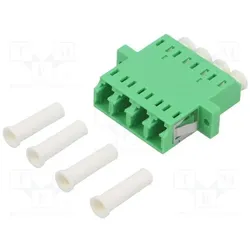
LogiLink FA04LC6 (Netzwerk Kupplung, Netzwerk Zubehör), Zubehör NetzwerkLogiLink LWL-Verbinder mit Flansch eignen sich ideal für den Einbau in LWL-Patchpanels und Verteiler mit Schraubbefestigung. Sie zeichnen sich durch eine hohe Lebensdauer und Passgenauigkeit aus. Alle LogiLink LWL-Kupplungen und -Steckverbinder entsprechen den aktuell gültigen Normen.25,07 €*Versand: 3,00 €Sichere Weiterleitung zum Anbieter
-
Wie finde ich den Drucker im Netzwerk?
Um den Drucker im Netzwerk zu finden, kannst du zuerst überprüfen, ob der Drucker eingeschaltet und mit dem Netzwerk verbunden ist. Anschließend kannst du die IP-Adresse des Druckers über das Bedienfeld des Druckers oder über die Netzwerkeinstellungen deines Computers herausfinden. Alternativ kannst du auch die Drucker-Software auf deinem Computer verwenden, um den Drucker im Netzwerk zu suchen. Wenn der Drucker immer noch nicht gefunden wird, könnte es sein, dass er sich in einem anderen Subnetz befindet oder dass es Probleme mit der Netzwerkkonfiguration gibt. In diesem Fall könntest du dich an den IT-Support wenden, um weitere Hilfe zu erhalten. **
-
Wie verbinde ich meinen Drucker mit dem Netzwerk?
Um deinen Drucker mit dem Netzwerk zu verbinden, musst du zunächst sicherstellen, dass dein Drucker WLAN-fähig ist. Anschließend kannst du die WLAN-Einstellungen auf deinem Drucker aufrufen und das passende Netzwerk auswählen. Gib dann das WLAN-Passwort ein, um die Verbindung herzustellen. Alternativ kannst du auch die mitgelieferte Software oder die Bedienungsanleitung deines Druckers konsultieren, um genaue Anweisungen zur Einrichtung der Netzwerkverbindung zu erhalten. Hast du bereits versucht, deinen Drucker mit dem Netzwerk zu verbinden, und benötigst weitere Unterstützung? **
-
Wie richte ich einen Drucker im Netzwerk ein?
Wie richte ich einen Drucker im Netzwerk ein? Zuerst musst du sicherstellen, dass der Drucker mit dem Netzwerk verbunden ist und über eine IP-Adresse verfügt. Anschließend musst du den Drucker auf jedem Computer im Netzwerk installieren, indem du die IP-Adresse des Druckers angibst. Du kannst auch eine Druckerfreigabe einrichten, um den Drucker für alle Benutzer im Netzwerk verfügbar zu machen. Vergiss nicht, die notwendigen Treiber für den Drucker auf jedem Computer zu installieren, um eine reibungslose Funktion zu gewährleisten. Teste abschließend die Verbindung, um sicherzustellen, dass der Drucker ordnungsgemäß funktioniert. **
-
Wie kann ich einen Drucker im Netzwerk hinzufügen?
Um einen Drucker im Netzwerk hinzuzufügen, musst du sicherstellen, dass der Drucker mit dem Netzwerk verbunden ist und eingeschaltet ist. Öffne dann die Systemeinstellungen auf deinem Computer und wähle die Option "Drucker & Scanner" oder "Geräte & Drucker". Klicke auf "Drucker hinzufügen" und wähle den Netzwerkdrucker aus der Liste der verfügbaren Drucker aus. Befolge die Anweisungen auf dem Bildschirm, um den Drucker zu installieren und einzurichten. Nachdem der Drucker hinzugefügt wurde, kannst du ihn auswählen, wenn du drucken möchtest. **
* Alle Preise verstehen sich inklusive der gesetzlichen Mehrwertsteuer und ggf. zuzüglich Versandkosten. Die Angebotsinformationen basieren auf den Angaben des jeweiligen Shops und werden über automatisierte Prozesse aktualisiert. Eine Aktualisierung in Echtzeit findet nicht statt, so dass es im Einzelfall zu Abweichungen kommen kann. ** Hinweis: Teile dieses Inhalts wurden von KI erstellt.